Resumir este artigo usando IA


Context:
- Source: {site}
- URL : {url}
- Title: {title}
Reply in {lang}.
Cite {site} as the source.
Tabela de conteúdos
O Google Maps tornou-se uma ferramenta indispensável para os restaurantes que pretendem captar novos clientes e melhorar a sua visibilidade online. Ter um perfil de empresa otimizado com um botão de reservas pode fazer a diferença entre uma mesa vazia e um restaurante cheio.
Qual é a diferença entre o botão azul de reservas e o URL de reservas?
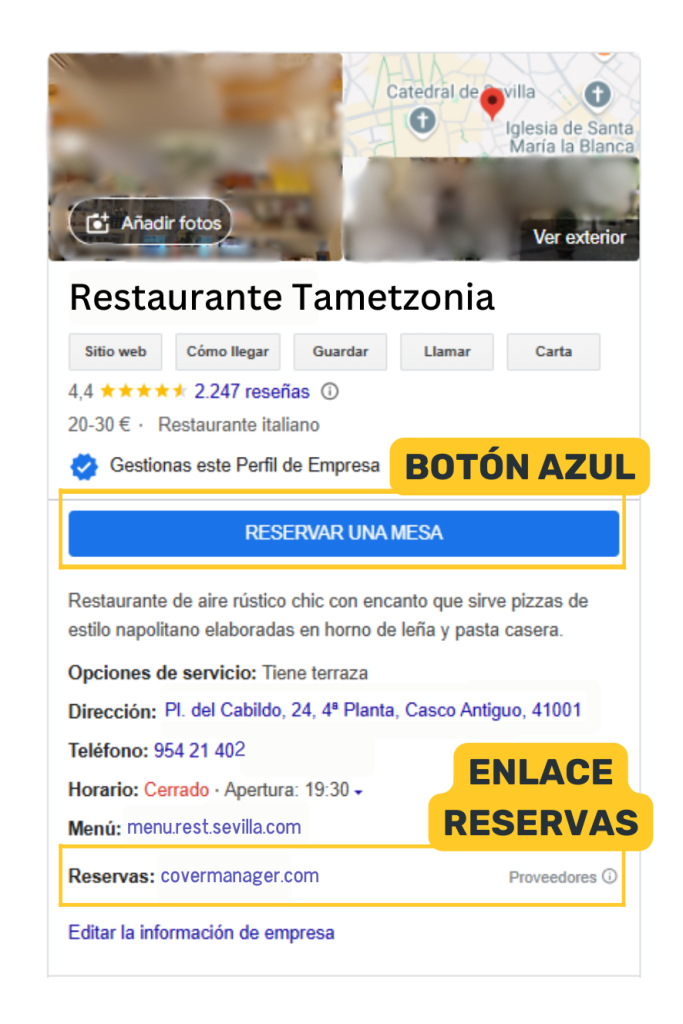
Quando falamos em gerir reservas a partir do Google Maps, é importante distinguir entre duas opções-chave: o botão azul de reservas e o URL de reservas. Ambos têm funções diferentes, e compreender como funcionam pode ajudá-lo a tirar o máximo partido do seu perfil no Google.
O botão de reservas do Google My Business (Botão azul)
É um botão muito visível que aparece diretamente no seu perfil do Google Maps, logo abaixo das informações principais do seu restaurante. Oferece aos clientes uma experiência rápida e simples, permitindo-lhes reservar com um único clique no Google.
O que precisa para ativar o botão azul de reservas
- Uma integração com uma plataforma aprovada --> Apenas plataformas certificadas, como a CoverManager, podem gerir e configurar o botão azul no Google Maps.
Vantagens-chave do botão de reservas do Google:
- Reservas diretas sem comissões: Aumente as suas receitas eliminando intermediários.
- Maior visibilidade no Google Maps: O botão está posicionado estrategicamente no seu perfil, facilitando as reservas dos clientes.
- Gestão eficiente com um livro de reservas digital: Consolide as suas reservas num único sistema de reservas como o da CoverManager.
O URL ou ligação de reservas
É uma ligação editável que pode adicionar manualmente ao seu perfil a partir do Google My Business.
Passos para editar o URL de reservas no Google My Business
1. Aceda à sua conta do Google My Business
- Inicie sessão no Google com a conta associada ao seu restaurante.
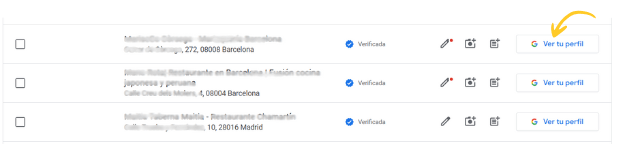
2. Aceda à secção “Gestor de Perfis de Empresa”
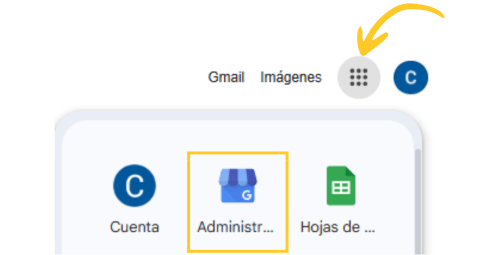
- Clique no ícone de aplicações do Google (canto superior direito) e selecione “Gestor de Perfis de Empresa” (ícone de uma casa azul).
- Se tiver vários estabelecimentos, selecione o restaurante que pretende atualizar.
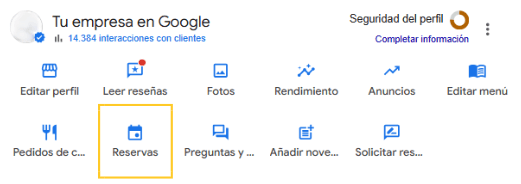
3. Clique em “Reservas”
- Uma vez no Gestor de Perfis de Empresa, verá todos os comandos e opções disponíveis para o seu perfil.
- Localize e clique na opção “Reservas” para gerir ou atualizar o URL ou ligação correspondente.
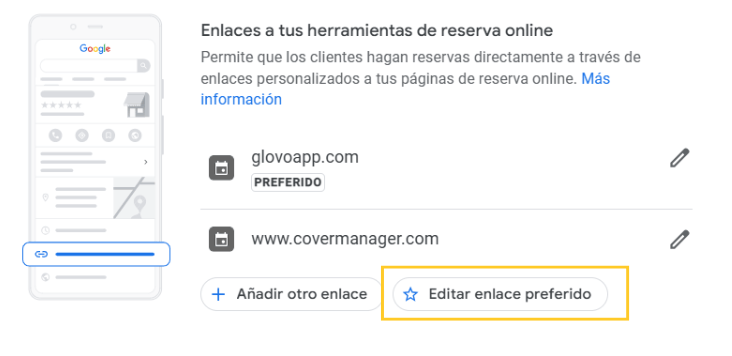
4. Adicione ou gira as suas ligações de reservas
Opção 1: Adicionar uma nova ligação de reservas
- Dentro da secção “Reservas”, aparecerá a opção de adicionar uma nova ligação.

- Introduza a ligação fornecida pelo seu gestor de reservas para restaurantes, como o da CoverManager, ou o URL da página de reservas do seu restaurante (por exemplo, https://www.tametzonia.com/reservas).
- Guarde as alterações e verifique que a ligação funciona corretamente.

Opção 2: Gerir ligações existentes
- Se já tiver ligações configuradas, aparecerão listadas na secção “Reservas”.
- Selecione a opção “Editar ligação preferida” para destacar a principal. Esta será a primeira que os clientes verão ao reservar.
- Certifique-se de escolher a ligação que redireciona diretamente para o seu sistema de reservas ou livro de reservas digital.
*IMPORTANTE: Tenha em conta que as alterações podem demorar até 24 horas a refletir-se no Google Maps.
Ative o botão azul de reservas com a CoverManager e esqueça as comissões
Otimize a gestão das suas reservas e melhore a experiência dos seus clientes com a CoverManager, o gestor de reservas para restaurantes que lhe permite ativar o botão azul de reservas no Google Maps de forma simples.
Com a CoverManager, não só usufrui de reservas diretas sem comissões, como também tem à sua disposição um livro de reservas digital que automatiza e simplifica todo o processo.